
 广州机电行业协会
南方城乡建设教育平台
网络学习平台电脑端操作指引
一、注意:
1. 课程的每一章节视频 请用手机端 或 电脑端其中之一学习,不可交替使用,否则会导致学时记录错误 ! ! !
2. 请使用不具备拦截插件 或 弹出窗口 的浏览器进行报名支付课程。




如使用其它浏览器,点击“立刻报名”按钮,请“ 允许 ”弹出窗口。

二.操作流程:
(一). 注册:
1. 登录网址:https://jd.gzcots.com
在网站首页左边位置,选择“会员注册”
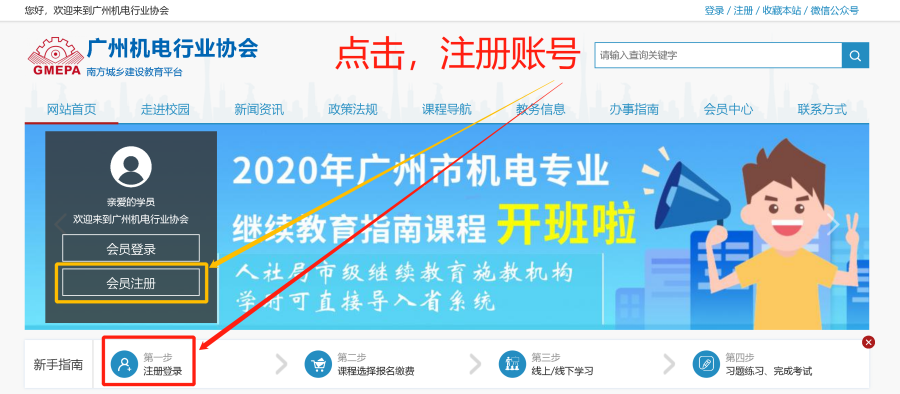
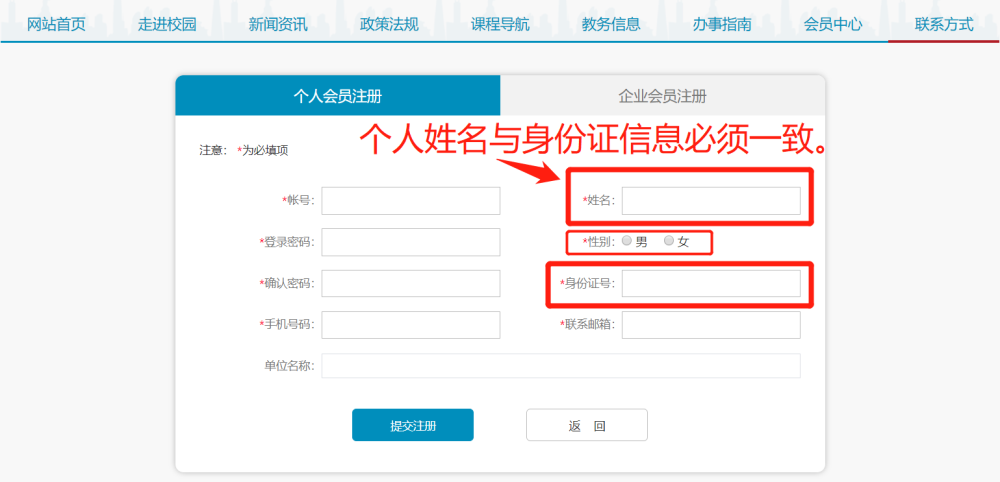
2. 选择点击【个人会员注册】,填写个人信息,输入本人常用手机号和电子邮箱。确认信息无误后点击下方【提交注册】。
[为确保信息上传的准确,请注册时使用与本人身份信息一致的“ 姓名 ” 和 “ 身份证号码 ”]
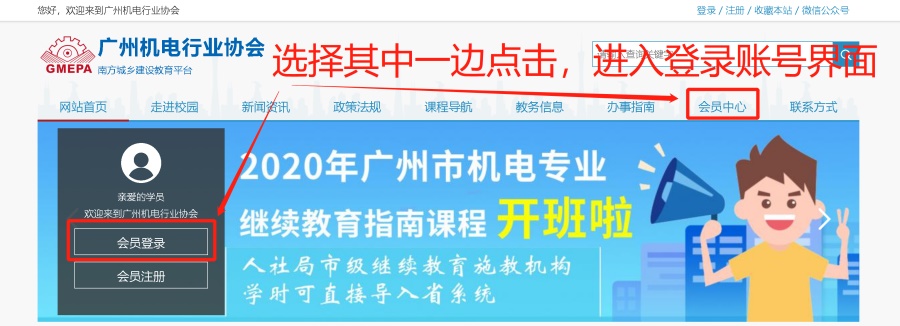
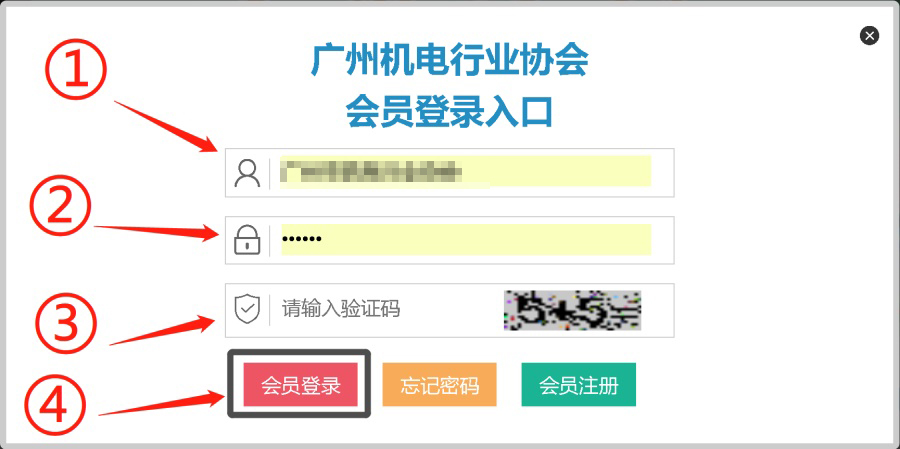
3. 登录:
注册成功后,网站自动完成登录功能;
如需手动登录.如下图所示
4. 点击【课程导航】 或 点击【第二步操作文字】,进入选择课程列表。
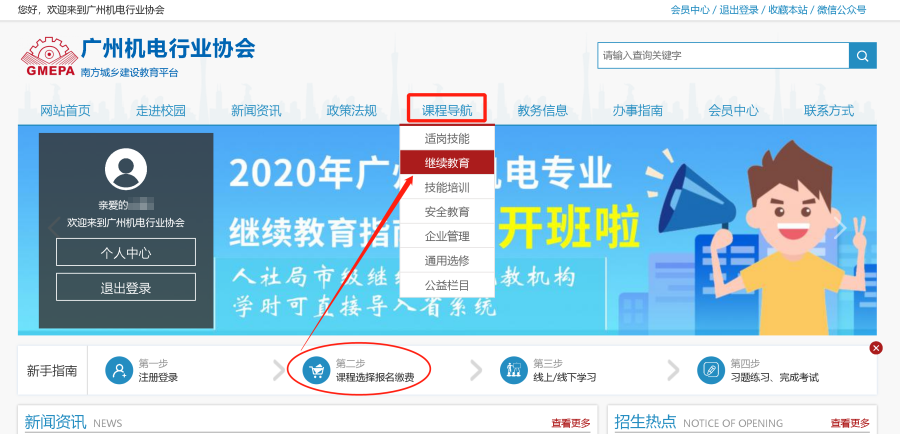
5. 选择需要报读的班级课程,点击课程图片。
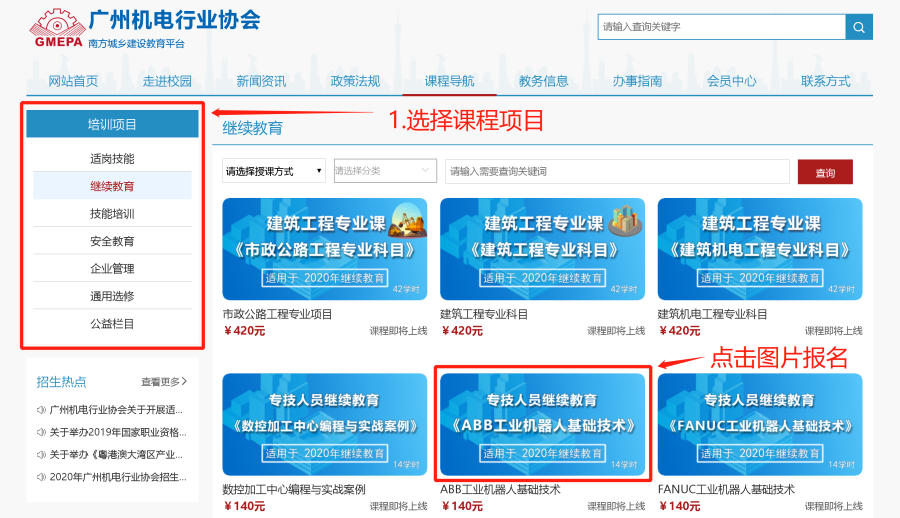
6. 进入该课程细信息页面,点击【立刻报名】。
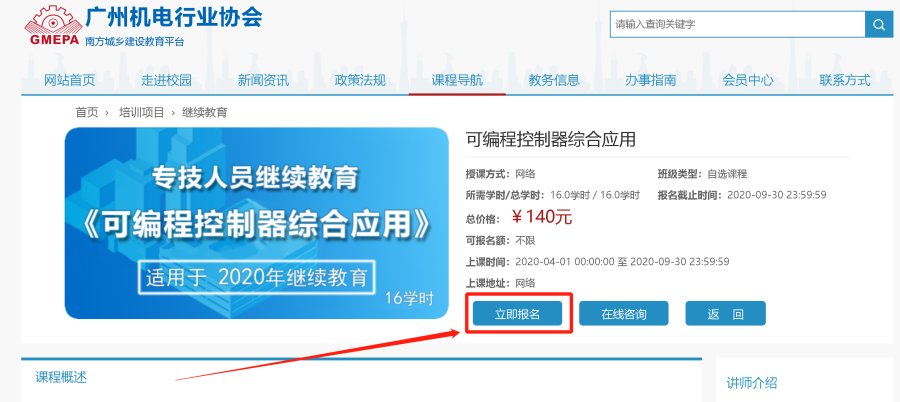
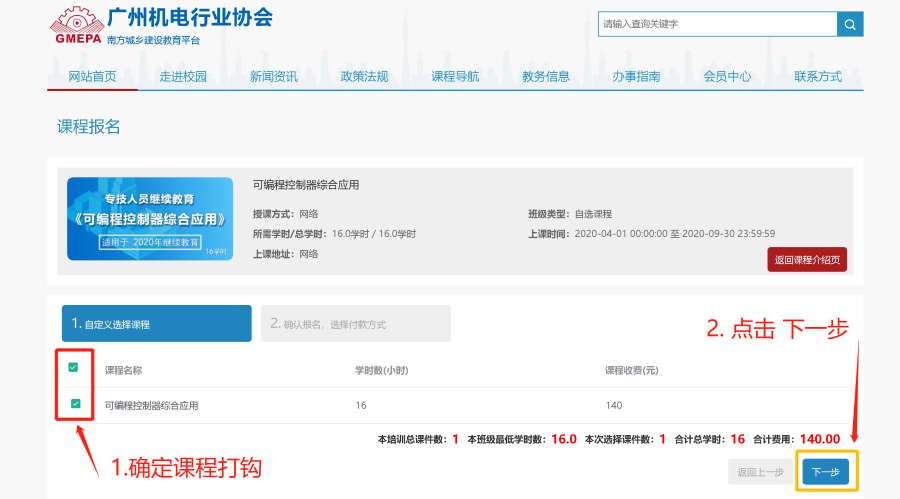
7. 确认价钱后,确定课程选择打钩,点击【下一步】。
8. 检查确认信息,点击【确认订单,支付】。
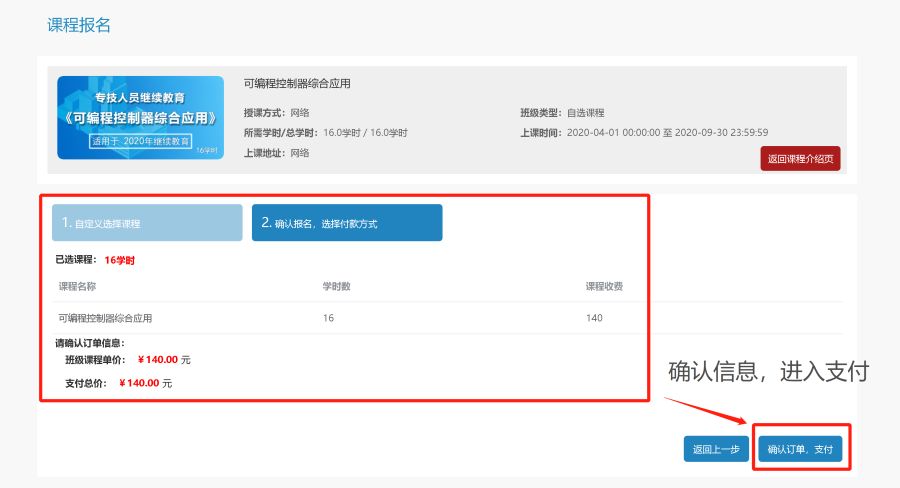
备注:部分浏览器会拦截支付页面导致支付失败,如碰到此情况请更换浏览器,并在
会员中心中的缴费查询里再进行。
9. 如果没有跳转到 “ 银联 ” 网上支付页面,请 点击 【支付遇到问题】或【支付完成】其中一项。
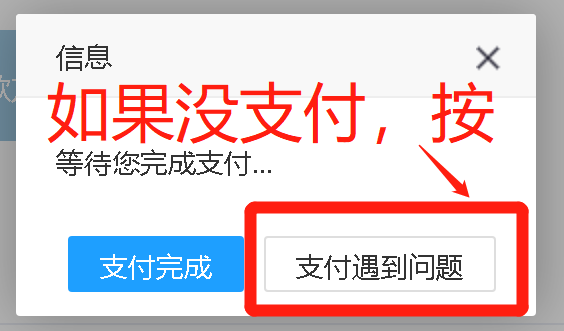
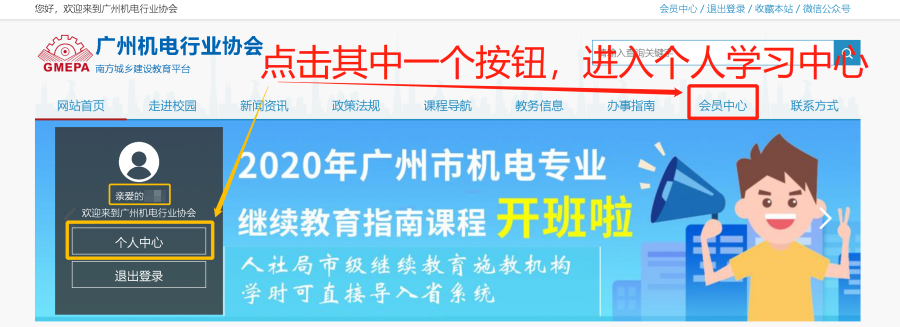
10. 跳转到首页,点击 网站主页右上角的“会员中心” 或 左边 选择进入 “ 个人中心 ” 。

11. 进入会员中心后,在左侧导航栏中选择缴费查询 , 再点击【在线支付】或 下端画面【检查修正】。
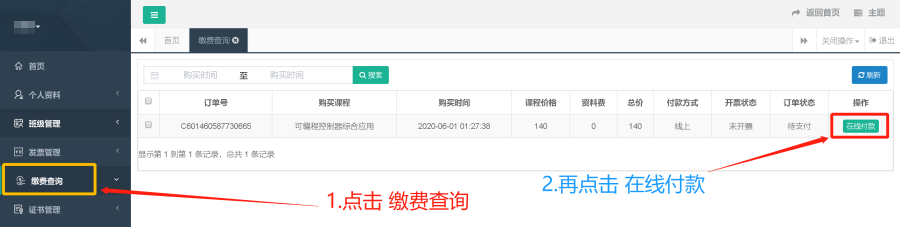
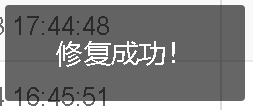
如果红框内 显示【检测修正】,请点击,如下图操作:


12. 选择支付方式的功能。
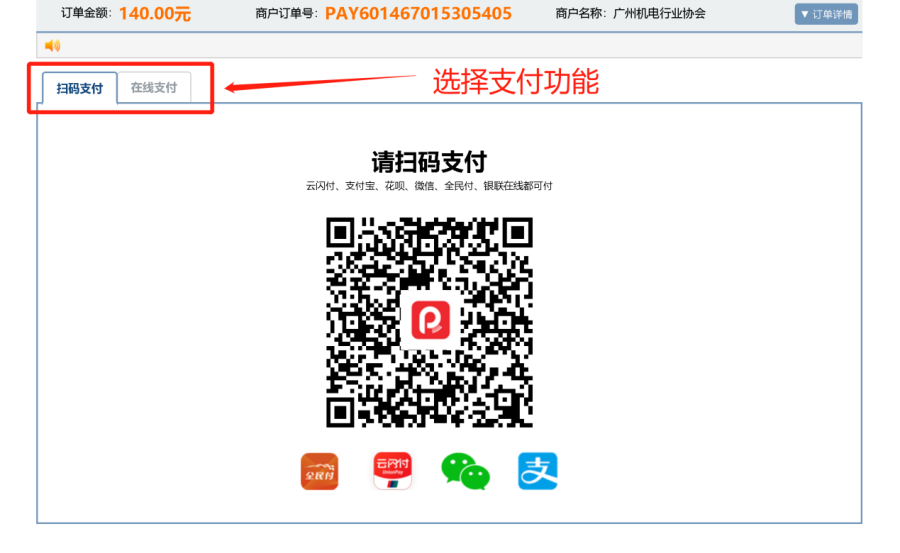
13. 扫码支付的功能。
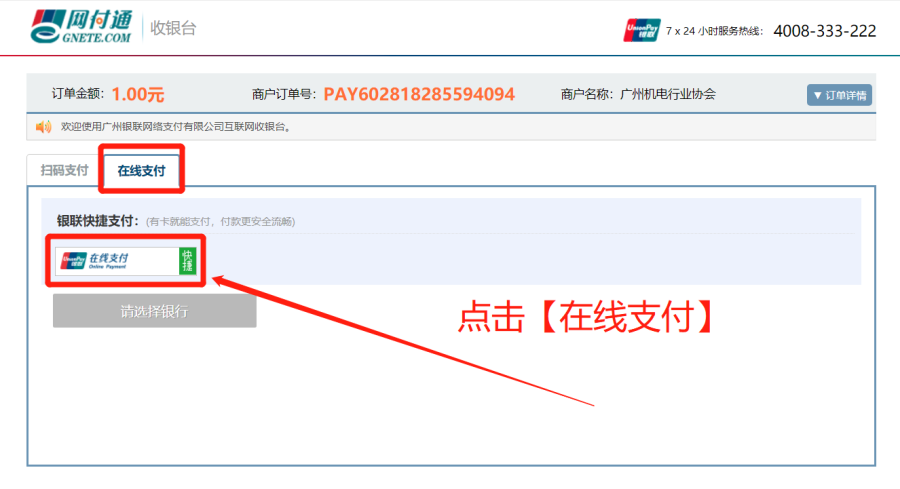
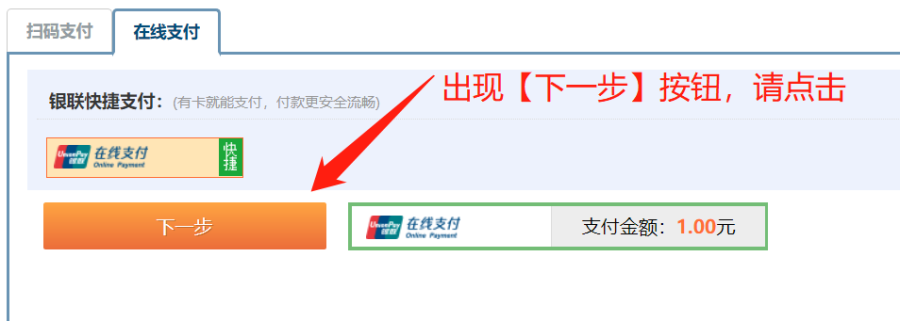
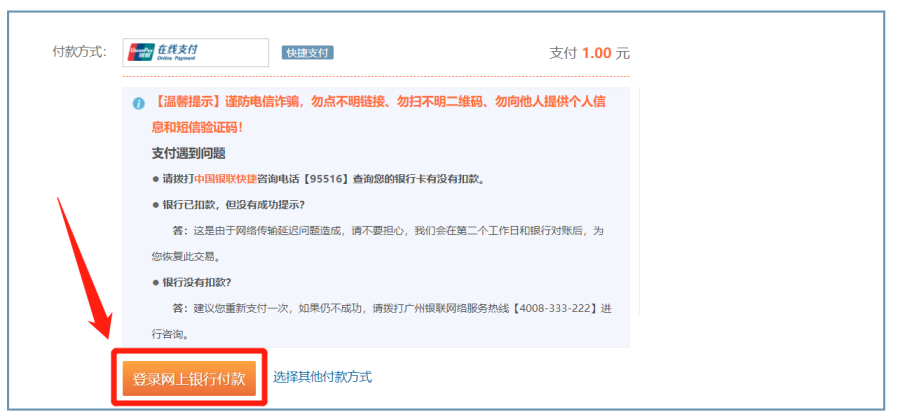
14. 在线支付的功能。


(二). 学习:
(学习平台提供 电脑网站端 与 手机APP端学习功能 )
课程的每一章节视频 请用手机端 或 电脑端其中之一学习,不可交替使用,否则会导致学时记录错误 ! ! !
1. 网站首页进入 “ 个人中心 ” 。
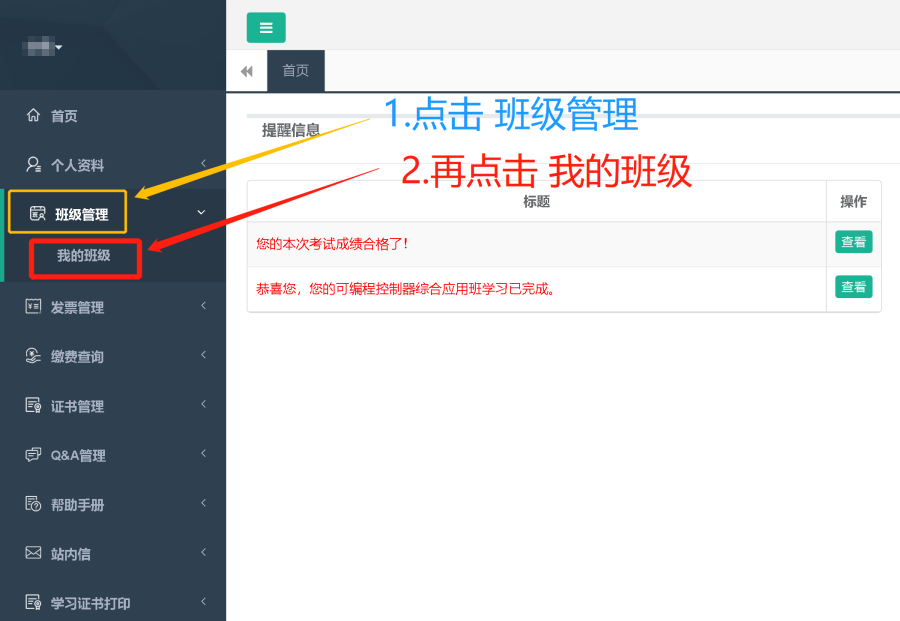
2. 进入会员中心后,在左侧导航栏中选择 班级管理 → 我的班级【点击】(如下图所示)
3. 进入我的班级页面后,点击对应班级的“详情” 。

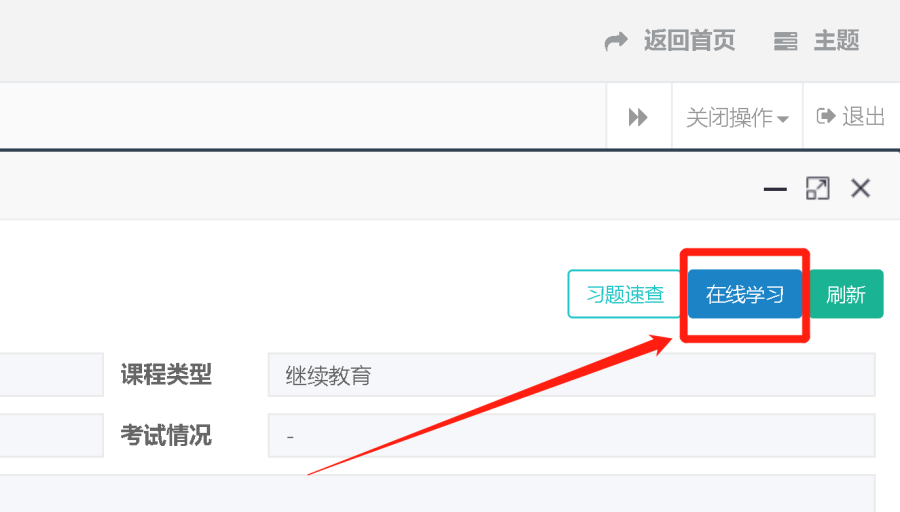
4. 进入班级详情页面后,即可点击在线学习进行学习
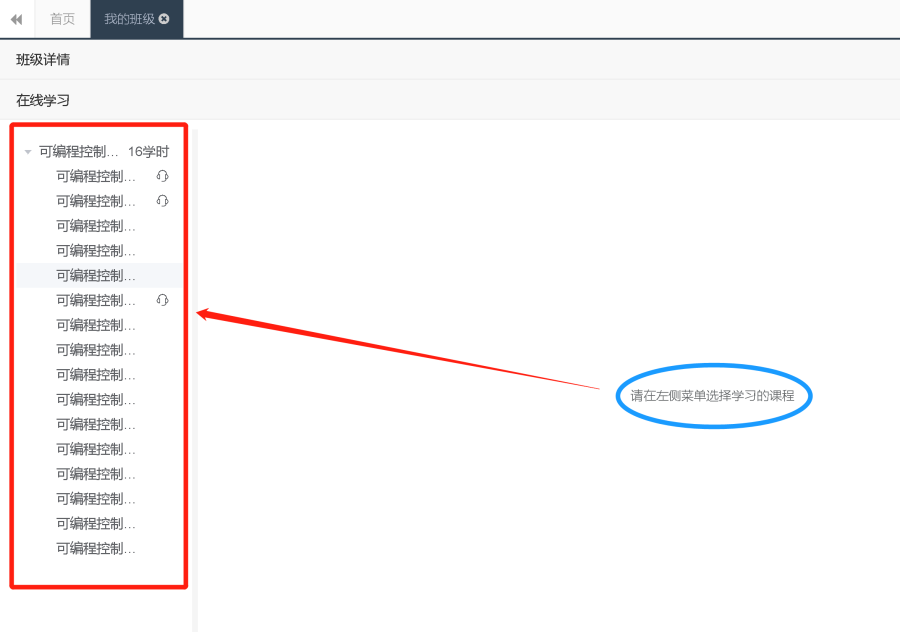
5. 选择培训课程章节,即可开始听课学习。
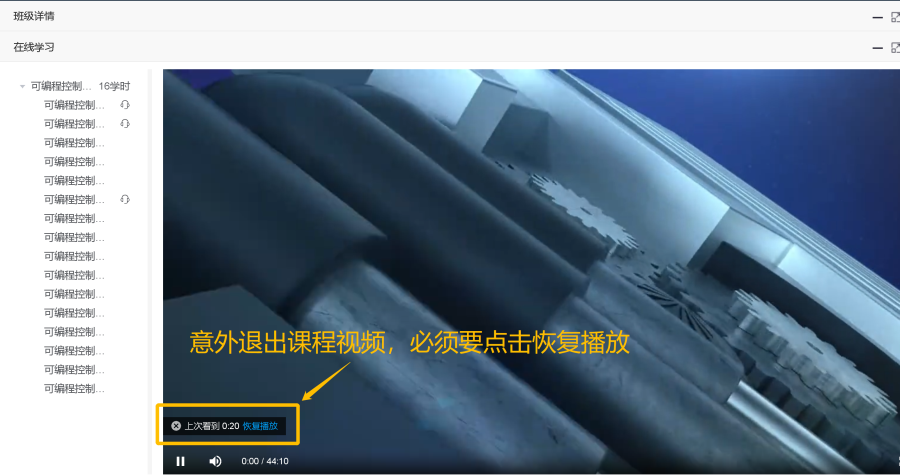
6. 恢复播放功能。
通常建议一个视频连续看完,如确因特殊情况中途退出,可按从首页开始,重新进入“我的课程”,点击同一个视频后点击“恢复播放”继续播放学习。
020-83305521 ;020-83372270 ;020-83324229
jdpxzx2007@126.com
广州市越秀区大德路187号机电大厦11楼
 粤公网安备
44010402003022号
粤公网安备
44010402003022号